Modifier hosts sur Mac et gérer les environnements

Leibniz Li
@leibnizliPour les développeurs web, ingénieurs logiciels et administrateurs réseau, gérer les correspondances d’hôtes est quotidien. Qu’il s’agisse de pointer un domaine vers un conteneur Docker local ou de tester un serveur de préproduction, il faut pouvoir remplacer rapidement la résolution DNS.
Ce guide explique comment modifier hosts sur Mac avec Terminal, les risques et contraintes de la gestion manuelle, puis présente un gestionnaire hosts macOS pour simplifier le travail.
Partie 1 : modifier hosts manuellement sur Mac
Le fichier hosts de macOS est un fichier texte situé à /etc/hosts, chemin lié à /private/etc/hosts. Protégé par les permissions système, il nécessite un accès administrateur sudo pour être modifié.
Étape 1 : ouvrir Terminal
Appuyez sur Cmd + Space, saisissez Terminal dans Spotlight et validez.
Étape 2 : ouvrir le fichier avec Nano
Saisissez cette commande pour ouvrir le fichier dans l’éditeur en ligne de commande Nano :
sudo nano /etc/hosts
Entrez le mot de passe administrateur. Pour des raisons de sécurité, aucun caractère ni astérisque ne s’affiche pendant la saisie. Tapez-le puis appuyez sur Entrée.
Étape 3 : ajouter les correspondances
Avec les flèches, allez en fin de fichier. Ne modifiez ni ne supprimez les réglages par défaut comme 127.0.0.1 localhost.
Ajoutez vos adresses IP et domaines sous cette forme :
127.0.0.1      my-local-site.test
192.168.1.50   staging.mysite.com
Étape 4 : enregistrer et quitter Nano
- Enregistrer :
Ctrl + O, puisEnterpour confirmer. - Quitter :
Ctrl + X.
Étape 5 : vider le cache DNS
Le Mac peut encore utiliser les anciennes règles en cache. Pour reconnaître les nouvelles correspondances, videz le cache DNS sur Mac :
sudo killall -HUP mDNSResponder
Le système recharge la configuration hosts et active vos correspondances.
Partie 2 : les limites de la gestion manuelle
La méthode fonctionne, mais la répéter plusieurs fois par jour devient pénible :
- Permissions répétées : saisir
sudoet le mot de passe à chaque changement. - Absence de profils : commenter et décommenter avec
#pour plusieurs projets rend le fichier désordonné. - Oubli du cache DNS : oublier
mDNSResponderlaisse chercher pourquoi le site ne charge pas. - Erreurs de syntaxe : un espace ou une tabulation manquante peut casser une correspondance essentielle et provoquer des problèmes réseau.
Partie 3 : une alternative à Gas Mask ? Découvrez Helm
Gas Mask, gestionnaire hosts open source populaire, a longtemps été la référence des utilisateurs avancés de macOS. Son manque prolongé de maintenance peut toutefois entraîner des problèmes d’interface, de stabilité et des avertissements de sécurité sur les Mac Apple Silicon M1/M2/M3 modernes.
D’autres solutions comme SwitchHosts reposent sur Electron et peuvent consommer plusieurs centaines de mégaoctets de RAM pour gérer un simple fichier texte.
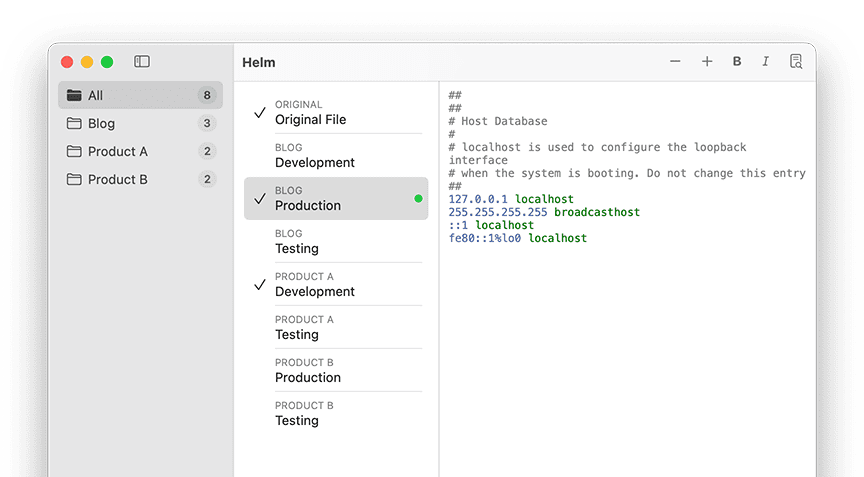
C’est pourquoi nous avons créé Helm, gestionnaire hosts macOS natif et éditeur hosts pour Mac.
Partie 4 : pourquoi choisir Helm ?
Conçu dès le départ pour macOS, Helm réside dans la barre des menus et permet de changer d’environnement d’un clic.
🚀 Fonctionnalités principales
- Profils d’environnement : créez « Docker local », « Préproduction » ou « Production client A » et activez-les d’un clic.
- Fusion intelligente : Helm fusionne les profils actifs avec les réglages système par défaut au lieu d’écraser les données essentielles. Leur désactivation restaure l’état initial.
- Cache DNS automatique : plus besoin de saisir
killall -HUP mDNSResponder; le cache est vidé dès qu’un profil est modifié ou basculé. - Natif et optimisé Apple Silicon : très faible consommation, exécution rapide et interface adaptée à Sonoma et Sequoia.
- Confidentialité d’abord : conformément à l’approche locale d’ARayOfSunshine, domaines personnalisés, adresses IP et profils de projet restent sur le Mac.
Simplifiez votre travail
Évitez les modifications répétées de fichiers système dans Terminal et les erreurs de syntaxe. Passez rapidement et sûrement entre développement, préproduction et serveurs locaux.
Prêt à découvrir un gestionnaire hosts pour Mac ? Explorez et téléchargez Helm pour macOS.