Audio aus Video extrahieren und konvertieren auf dem iPhone

Leibniz Li
@leibnizliOb selbstgedrehte 4K-Videos, Bildschirmaufnahmen von Webinaren oder Video-Interviews auf dem iPhone: Sehr oft wird lediglich die Tonspur benötigt.
Auf iOS war das Extrahieren von Audiospuren bisher umständlich. Viele Apps im App Store überfordern mit aggressiver Werbung, beschränken sich auf minderwertige MP3s oder zwingen dazu, gigabytegroße private Videos in die Cloud hochzuladen.
Wer einen schnellen, sicheren und vielseitigen Audio-Extraktor und -Konverter für das iPhone sucht, findet in AudioWeaver ein erstklassiges Werkzeug.
AudioWeaver im App Store laden
Die Nachteile von Online-Konvertern
Das Extrahieren von Tonspuren über Webseiten birgt Risiken:
- Riesige Upload-Mengen: Schon wenige Minuten 4K-Material überschreiten 1 GB. Unterwegs ist der Upload zeitaufwendig und verbraucht wertvolles Datenvolumen.
- Datenschutzbedenken: Private Aufnahmen aus der Fotos-Mediathek sollten niemals auf ungesicherten fremden Servern landen.
- Mangelhafte Formatoptionen: Viele Tools erlauben nur komprimierte MP3-Dateien ohne Optionen für verlustfreies WAV oder Apple Lossless (ALAC).
AudioWeaver verarbeitet alle Dateien vollständig in der lokalen Sandbox Ihres iPhones.
Vielseitige Funktionen in AudioWeaver
AudioWeaver bietet einen durchdachten mobilen Audio-Workflow.
1. Schnelle Extraktion von Tonspuren
Wählen Sie ein Video aus Ihrer Fotos-Mediathek oder der Dateien-App. AudioWeaver trennt Bild und Ton in Sekundenschnelle:
- Mehrspur-Unterstützung: Wählen Sie gezielt die passende Tonspur oder den gewünschten Audiokanal.
- Stapelverarbeitung (Batch): Mehrere Clips gleichzeitig verarbeiten und Zeit sparen.
2. Umfassende Format- und Codec-Konvertierung
AudioWeaver unterstützt alle relevanten Standards:
- Formate: MP3, M4A, M4R (iPhone-Klingeltöne), FLAC, WAV, OGG, WebM, CAF.
- Codecs: AAC, ALAC, Opus, Vorbis u. a.
- Qualitätskontrolle: Bitraten (64 bis 320 kbps) und Sampleraten frei anpassen mit intelligentem Übersteuerungsschutz.
3. Wellenform-Bearbeitung und Schnitt
Kürzen Sie die Tonspur direkt in der App. Mit Ein- und Ausblendungen vermeiden Sie störende Knackgeräusche an den Schnittkanten.
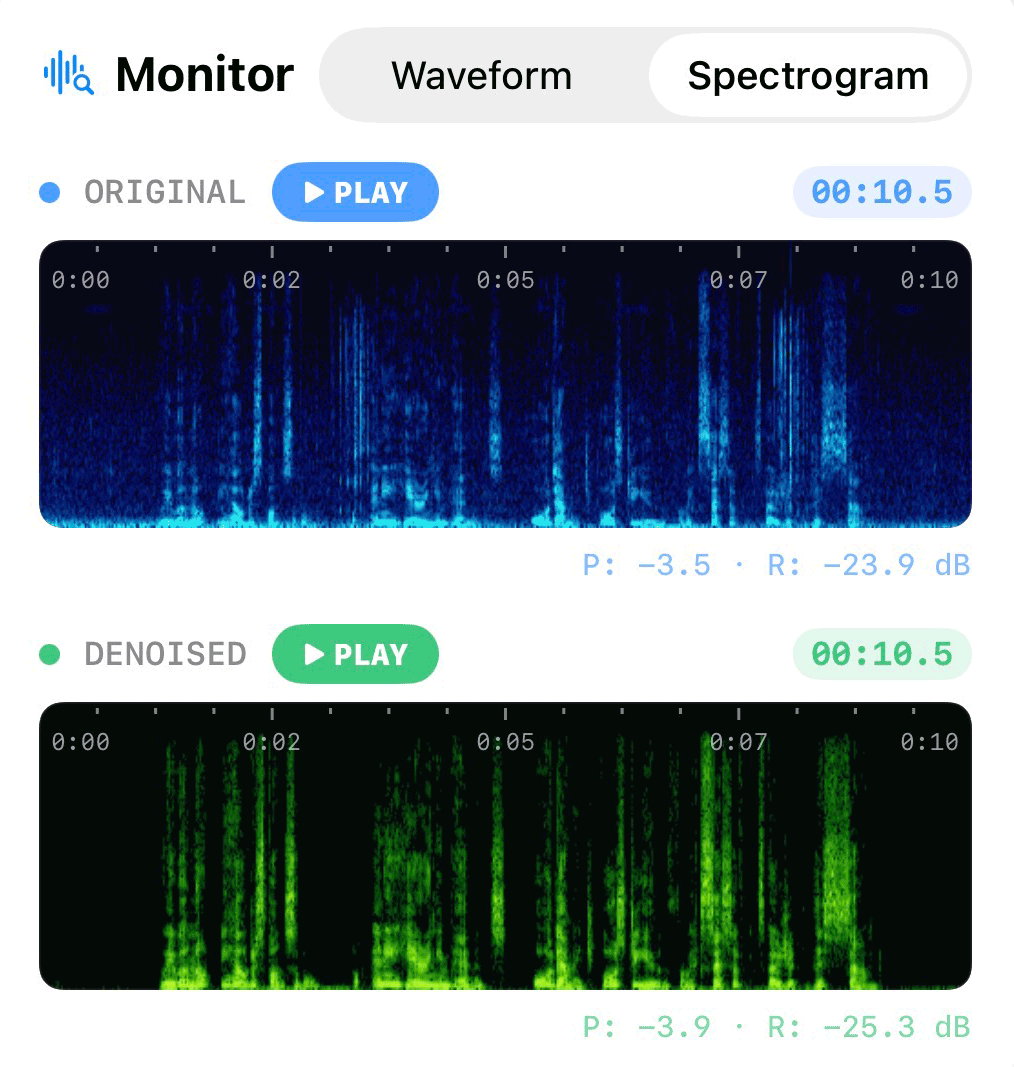
4. Integrierte KI-Rauschunterdrückung
Klingt die Sprache im Video verrauscht? Mit nur einem Fingertipp filtert die lokale KI störende Hintergrundgeräusche heraus, ohne dass Sie die App wechseln müssen.
Schritt für Schritt: Audio aus Video extrahieren
Schritt 1: Video auswählen
Öffnen Sie AudioWeaver, tippen Sie auf Audio extrahieren und wählen Sie das Video aus der Fotogalerie oder den Dateien.
Schritt 2: Extraktionsmodus festlegen
Wählen Sie Spur und Kanal aus.
Schritt 3: Schneiden und Bereinigen (optional)
Schneiden Sie unpassende Passagen heraus und aktivieren Sie bei Bedarf die Rauschunterdrückung.
Schritt 4: Format wählen und exportieren
Wählen Sie MP3, M4A oder WAV, stellen Sie die Bitrate ein und tippen Sie auf Exportieren.
Das All-in-One Audio-Studio für Ihr iPhone
Sparen Sie sich unzählige Einzel-Apps. Mit AudioWeaver extrahieren, schneiden, bereinigen und konvertieren Sie Audiodateien lokal und sicher auf Ihrem iPhone.