Bester Offline-Audio-Cleaner für iPhone: AudioWeaver

Leibniz Li
@leibnizliOb wichtige Interviews, spontane Sprachmemos oder Sprachaufnahmen für Präsentationen: Unerwünschte Hintergrundgeräusche trüben auf mobilen Geräten schnell das Hörerlebnis. Straßenlärm, Klimaanlagen, Stimmengewirr und Raumhall mindern die Sprachverständlichkeit erheblich.
Zwar gibt es zahlreiche KI-Tools, doch die allermeisten verlangen, dass Sie Ihre privaten Aufnahmen auf externe Cloud-Server hochladen. Für Journalisten, Anwälte und alle, die vertrauliche Inhalte aufnehmen, birgt dieser Upload gravierende Datenschutzrisiken.
Wenn Sie nach dem besten Offline-Audio-Cleaner für iPhone suchen, der professionelle Rauschunterdrückung ohne Dateiuploads bietet, ist AudioWeaver die ideale Lösung.
AudioWeaver im App Store laden
Die Nachteile von Cloud-basierten Audio-Bereinigern
Die meisten iOS-Apps zur Rauschentfernung sind lediglich Schnittstellen zu entfernten Cloud-Servern. Wenn Sie auf „Bereinigen“ tippen, wird die gesamte Datei hochgeladen, remote verarbeitet und wieder heruntergeladen.
Das bringt drei entscheidende Nachteile mit sich:
- Datenschutzrisiken: Private Gespräche verlassen Ihr Gerät und landen auf fremden Servern.
- Datenverbrauch & Ladezeiten: Große verlustfreie Audiodateien (wie WAV oder M4A) belasten das mobile Datenvolumen und dauern bei schwachem Empfang sehr lange.
- Kostspielige Abonnements: Hohe Cloud-Serverkosten führen oft zu teuren wöchentlichen oder monatlichen Abos.
Ein datenschutzorientierter Offline-Audio-Editor verarbeitet dagegen alles lokal auf Ihrem iPhone.
Lokale Studioqualität mit AudioWeaver
AudioWeaver wurde als lokale Audiostation für Apple-Geräte entwickelt. Es nutzt modernste neuronale Akustikmodelle, um Stimmen präzise von Umgebungsgeräuschen zu trennen – komplett offline.
1. Neuronale Rauschunterdrückung ohne Internet
AudioWeaver führt trainierte Deep-Learning-Modelle direkt auf der Hardware Ihres iPhones aus. Spektrale Merkmale werden in Echtzeit analysiert, um Stimmen von Störgeräuschen wie Lüftern, Motoren oder Raumlärm zu isolieren, während die natürliche Stimmfarbe erhalten bleibt.
2. Auto De-clip: Automatische Reparatur übersteuerter Pegel
Wird zu laut oder zu nah am Mikrofon gesprochen, entsteht digitales Clipping (abgeschnittene Wellenformen). Diese Verzerrungen erzeugen schrille Obertöne, die normale KI-Modelle irritieren.
AudioWeaver verwendet als Vorstufe eine kubische Hermite-Spline-Interpolation (Auto De-clip). Der Algorithmus erkennt abgeflachte Signalspitzen und rekonstruiert deren natürliche Wellenform mathematisch, bevor das neuronale Modell ansetzt.
3. Erhalt der natürlichen Dynamik
Statt Sprache künstlich und aggressiv abzuflachen, arbeitet AudioWeaver mit voller 32-Bit-Fließkommagenauigkeit. Leise Passagen, natürliches Atmen und feine Nuancen bleiben erhalten.
Anleitung: Hintergrundgeräusche auf dem iPhone offline entfernen
Schritt 1: Aufnahme importieren
Öffnen Sie AudioWeaver und tippen Sie auf Importieren. Sie können Dateien aus der Dateien-App, iCloud oder direkt aus der Sprachmemos-App über das iOS-Teilen-Menü übertragen.
Schritt 2: KI-Rauschunterdrückung starten
Wählen Sie Ihre Audiospur und tippen Sie auf Sprachrauschunterdrückung. Dank CPU-Multithreading startet die Berechnung sofort ohne Wartezeit.
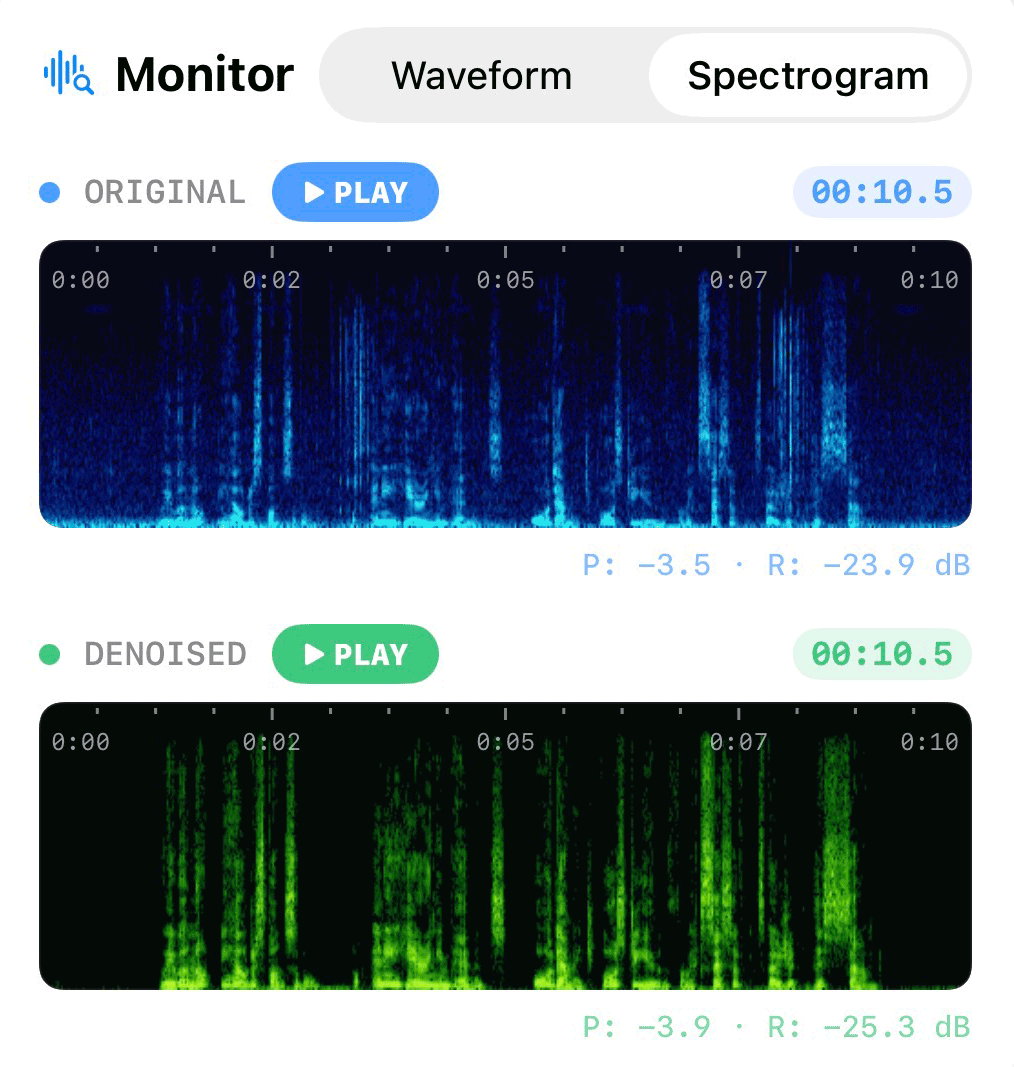
Schritt 3: Vorher/Nachher-Vergleich
Nutzen Sie den interaktiven Wellenform-Player, um das bereinigte Signal in Echtzeit mit dem Original zu vergleichen.
Schritt 4: Audio optimieren (optional)
Nutzen Sie praktische Studio-Werkzeuge wie den Equalizer zur Verbesserung der Sprachpräsenz oder die dynamische Normalisierung für ausgeglichene Lautstärken.
Schritt 5: Verlustfrei exportieren
Tippen Sie auf Exportieren und wählen Sie Formate wie WAV, M4A, MP3, FLAC oder CAF mit flexiblen Bitraten.
Volle Kontrolle und Privatsphäre für Ihre Aufnahmen
Schützen Sie Ihre vertraulichen Gespräche und Sprachaufnahmen. Mit AudioWeaver erhalten Sie erstklassige Sprachklarheit direkt auf Ihrem iPhone – ohne Cloud, ohne Abo und absolut diskret.